6-5.役職、学校種別集計
ニーズにあわせた集計方法に柔軟に対応いたします。
ここでは、文部科学省の集計項目に対応した勤務集計に対応しました。
「集計期間」を設定して、「職名」と「校種」(学校種別)で絞り込み、時間外勤務や有休取得数の合計を算出します。
システム管理者でログインします。
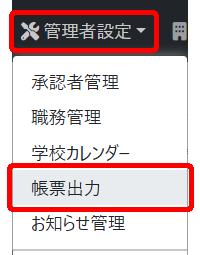
1.管理者設定→帳票出力を選択します
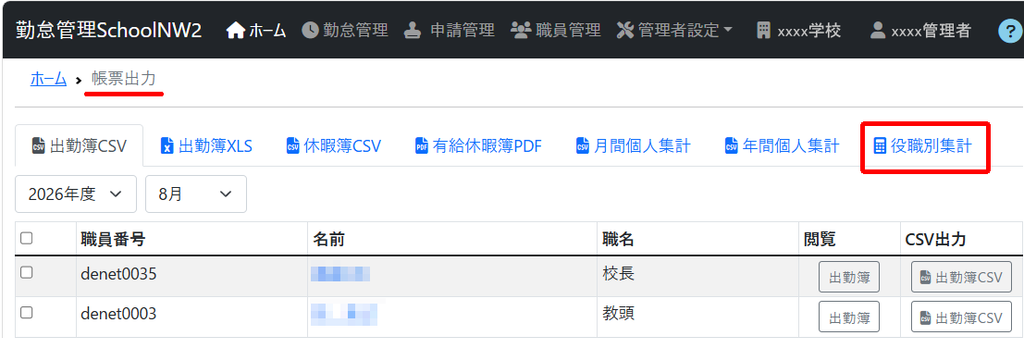
2.「役職別集計」を表示します
帳票出力の画面が表示されましたら、「役職別集計」をクリックします。
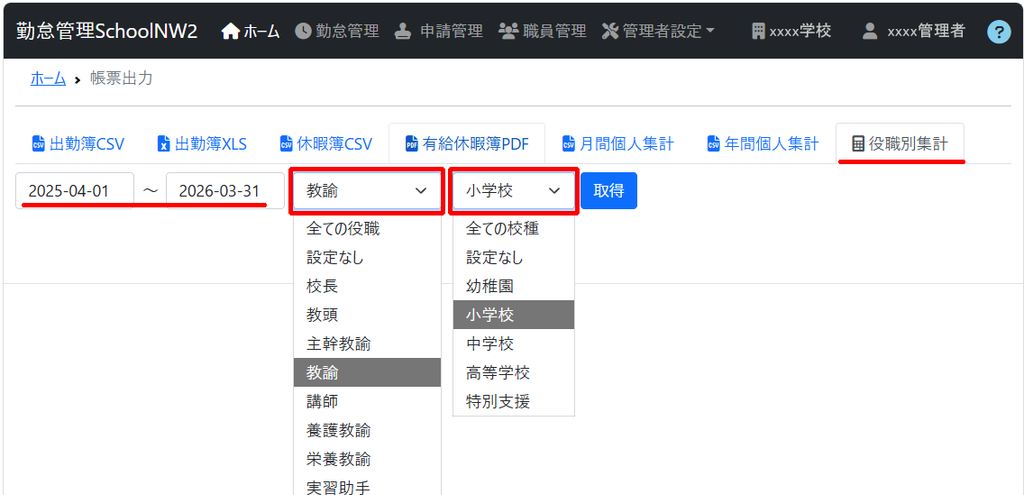
3.集計内容を設定します
役職別集計の画面が表示されましたら、
役職別や学校種別で絞り込んで集計することができます。
〈2025年度のデータを集計〉
期間:2025-04-01~2026-03-31
役職:教諭
学校の種類:小学校
各集計画面の項目名の並び替えまたは表示・非表示を設定します。
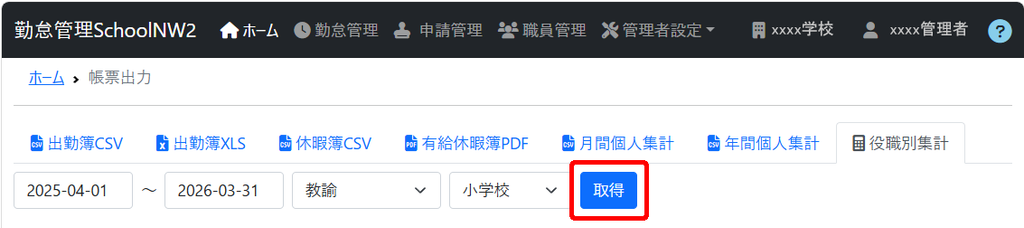
4.データを取得します
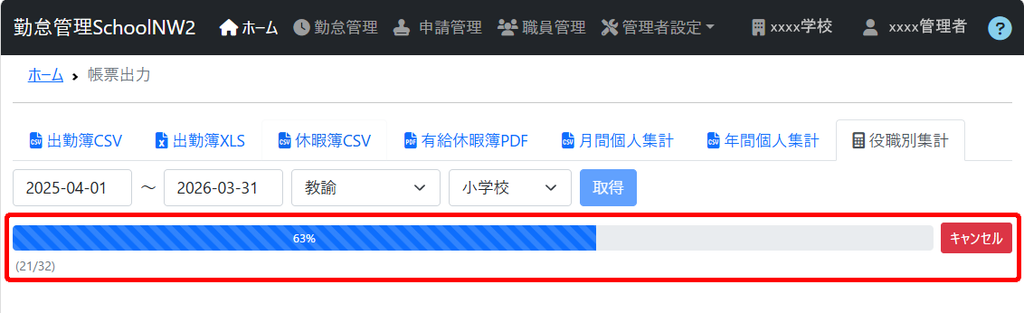
期間の設定、絞り込む項目が設定できましたら、「取得」ボタンをクリックします。

データの作成が始まります。
作成中はプログレスバーが表示されます。
期間や人数によっては、データの作成に時間がかかる場合があります。
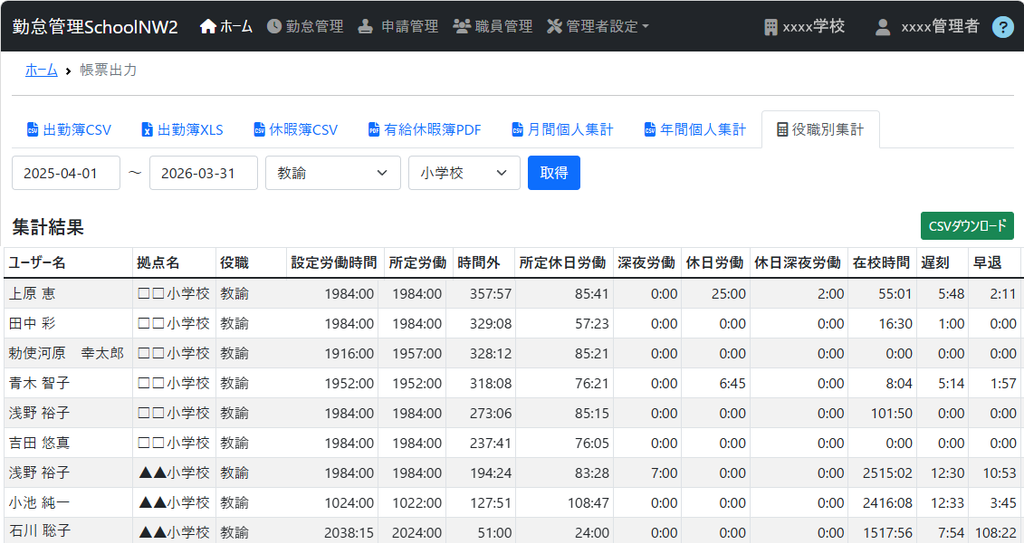
データ集計が完了すると、下記のように一覧が表示されます。
項目名をクリックすると、昇降順の並び替えができます。
集計項目
ユーザー名/拠点名/役職/設定労働時間/所定労働/時間外/所定休日労働/深夜労働/休日労働/休日深夜労働/在校時間/遅刻/早退/有給取得数
5.CSV出力します
「CSVダウンロード」ボタンをクリックします。
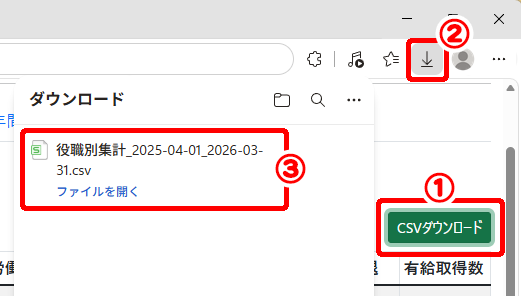
CSVデータから必要な項目を抽出し、資料作成などにご活用いただけます。
[↑ top]
1.初期設定
- 1-1.グループ(学校・拠点)を設定する
- 1-2.職務を登録する
- 1-3.雇用形態を登録する
- 1-4.職名(役職)を登録する
- 1-5.カードリーダー接続、ICカード登録前の準備
- 1-6.打刻アプリの設定
- 1-7.休暇の種類(夏季休暇等)を登録する
2.ユーザー登録・ログイン方法
- 2-1.ユーザーを新規登録する
- 2-2. ICカードを登録する
- 2-3.マイページにログインする
- 2-4.ログインパスワード設定・再設定
- 2-5-1.ユーザー設定編集(設定表示)
- 2-5-2.基本情報を編集
- 2-5-3.打刻カード設定
- 2-5-4.パスワードの再設定
- 2-5-5.グループ設定
- 2-5-6.年休設定
- 2-5-7.個人カレンダー
- 2-5-8.権限を設定する
- 2-5-9.職員一覧を並び替える 【NEW】
3.申請・承認
- 3.申請・承認のご案内
- 3-1.承認者を設定する
- 3-2.打刻申請の送信
- 3-3.打刻データの承認
- 3-4.年休・その他休暇申請
- 3-5.出張申請・復命書
- 3-6.週休日の振替申請
- 3-7.時差出勤申請
- 3-8.時間外除外時間の設定
- 3-9-1.異動申請(管理者の操作)
- 3-9-2.異動申請(職員の操作)
4.カレンダー設定
5.打刻する
- 5-1.ICカードで打刻する(出勤・退勤)
- 5-2.ICカードで打刻する(直行)
- 5-3.ICカードで打刻する(直帰)
- 5-4.ICカードで打刻する(外出・戻り)
- 5-5.マイページから打刻する
- 5-6.マイページからの打刻機能のON/OFF
- 5-7.打刻時の位置情報取得の有無を設定
- 5-8.本日の在校時間/本日の時間外/今月の時間外合計