7-2.お知らせ管理機能
システム管理者、学校管理者から各個人のページへお知らせを通知する機能です。
[更新履歴:2026.9 お知らせ管理機能]
例:学校管理者から学校内職員へお知らせ通知する
1.学校管理者権限のあるユーザーIDでログインします
※ログインページや管理者ログイン情報がご不明な場合は、システム管理者にご確認ください。
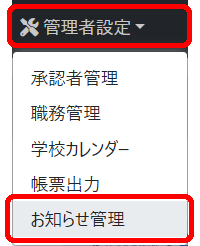
2.上部メニューバーの「管理者設定」→「お知らせ管理」を選択します
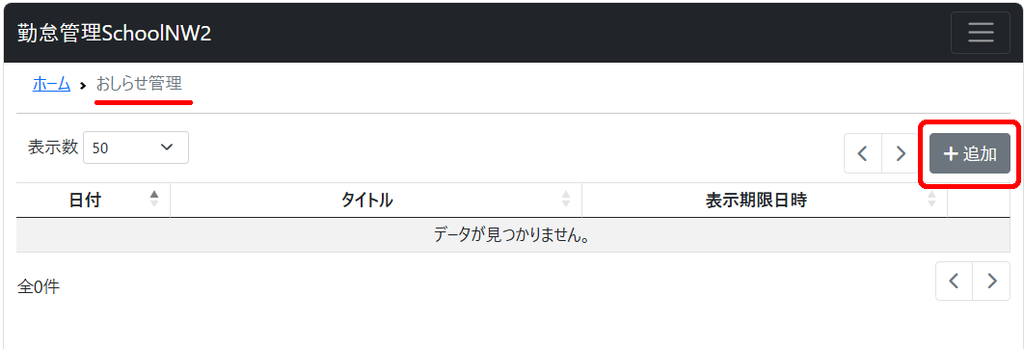
3.お知らせを追加します
お知らせ管理画面が表示されましたら、右上の「追加」ボタンをクリックして
お知らせの内容を設定します。
4.お知らせの内容を設定します
「タイトル」から「表示」まで、各項目を設定し、「変更を反映」ボタンをクリックします。
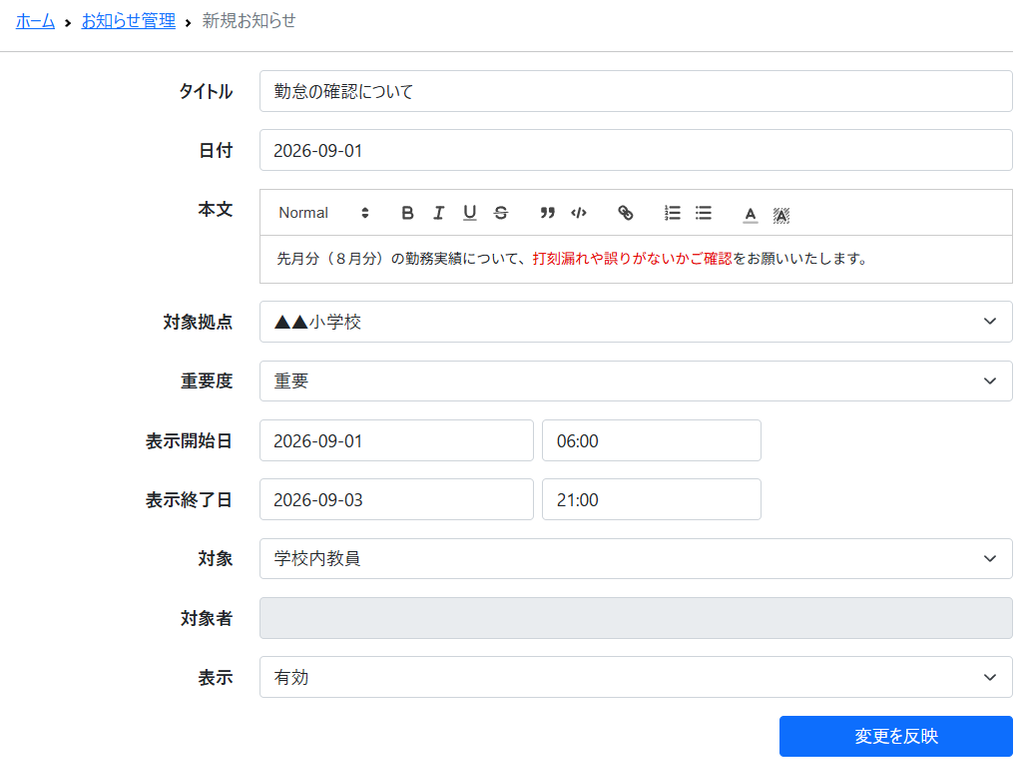
| タイトル | お知らせのタイトルを入力します。 |
| 日付 | メッセージ表示開始日を入力します。 タイトルの横にこちらの日付が表示されます。 |
| 本文 | メッセージの内容を入力します。 上部の機能で、文章の文字の大きさやスタイル、装飾、リンク設定が可能です。 |
| 対象拠点 | 対象の拠点(学校)を選択します。 ※学校管理者権限では、所属の学校のみの選択肢になります。 システム管理者の場合は、全拠点または学校を選択できます。 |
| 重要度 | お知らせのステータスを設定します。 通常(グレー)/重要(黄色)/緊急(赤)/特別(水色) から選択します。 重要と緊急は、目立つように「重要」「緊急」の文字のアイコンを表示して目立たせます。 |
| 表示開始日 | お知らせ表示の開始日、時間を設定します。 |
| 表示終了日 | お知らせ表示の終了日、時間を設定します。 |
| 対象 | 全員/各学校管理者/学校内教員/選択ユーザー から選択します。 【学校管理者の場合】 全員:学校内全員 各学校管理者:学校内の学校管理者 学校内教員:管理者を含まない学校内教員 選択ユーザー:学校内の職員を複数選択可 |
| 対象者 | 「対象」で「選択ユーザー」を選んだ時、職員を選択します。複数の職員を選んで設定することができます。 |
| 表示 | 有効/無効を設定します。 |
5.お知らせが通知されます
学校内の職員のマイページには、下記のように表示されます。
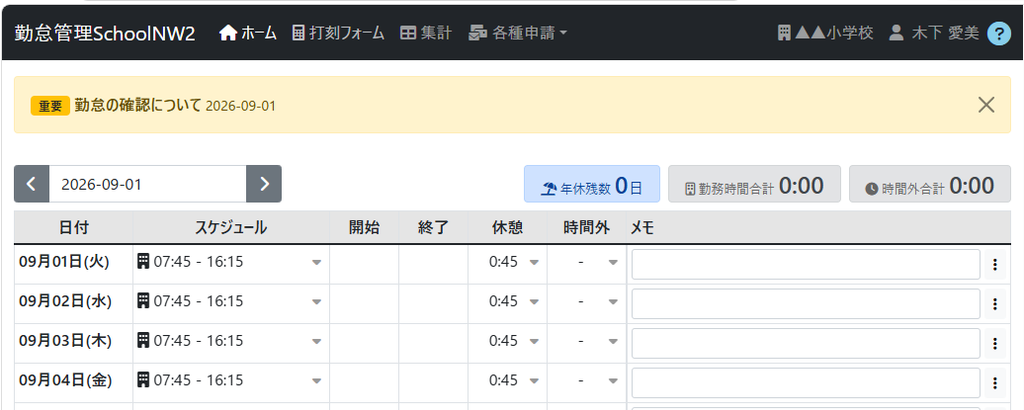
タイトル部分をクリックすると、詳細内容が表示されます。
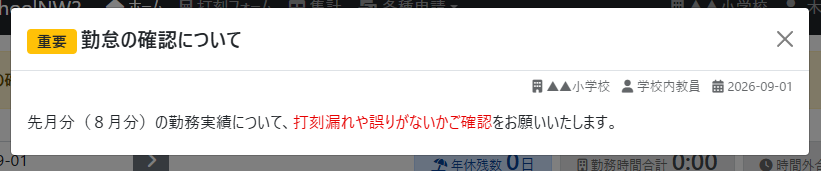
「×」をクリックすると、再度表示されなくなります。

6.お知らせ一覧で再確認できます
「×」でメッセージを消した後も、お知らせ一覧で内容を再確認することができます。
「お知らせ」をクリックすると、お知らせ一覧が表示されます。
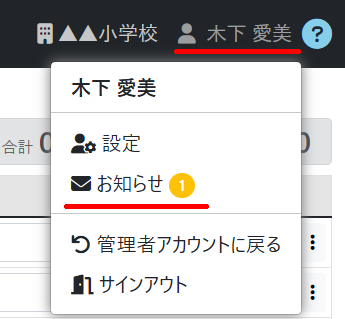

お知らせ一覧では、管理者が履歴として保存している内容が閲覧できるようになっています。
管理者がお知らせを無効にした場合は、おしらせ一覧にも残りません。
表示例
[通常]

[重要]

[緊急]

[特別]

[↑ top]
1.初期設定
- 1-1.グループ(学校・拠点)を設定する
- 1-2.職務を登録する
- 1-3.雇用形態を登録する
- 1-4.職名(役職)を登録する
- 1-5.カードリーダー接続、ICカード登録前の準備
- 1-6.打刻アプリの設定
- 1-7.休暇の種類(夏季休暇等)を登録する
2.ユーザー登録・ログイン方法
- 2-1.ユーザーを新規登録する
- 2-2. ICカードを登録する
- 2-3.マイページにログインする
- 2-4.ログインパスワード設定・再設定
- 2-5-1.ユーザー設定編集(設定表示)
- 2-5-2.基本情報を編集
- 2-5-3.打刻カード設定
- 2-5-4.パスワードの再設定
- 2-5-5.グループ設定
- 2-5-6.年休設定
- 2-5-7.個人カレンダー
- 2-5-8.権限を設定する
- 2-5-9.職員一覧を並び替える 【NEW】
3.申請・承認
- 3.申請・承認のご案内
- 3-1.承認者を設定する
- 3-2.打刻申請の送信
- 3-3.打刻データの承認
- 3-4.年休・その他休暇申請
- 3-5.出張申請・復命書
- 3-6.週休日の振替申請
- 3-7.時差出勤申請
- 3-8.時間外除外時間の設定
- 3-9-1.異動申請(管理者の操作)
- 3-9-2.異動申請(職員の操作)
4.カレンダー設定
5.打刻する
- 5-1.ICカードで打刻する(出勤・退勤)
- 5-2.ICカードで打刻する(直行)
- 5-3.ICカードで打刻する(直帰)
- 5-4.ICカードで打刻する(外出・戻り)
- 5-5.マイページから打刻する
- 5-6.マイページからの打刻機能のON/OFF
- 5-7.打刻時の位置情報取得の有無を設定
- 5-8.本日の在校時間/本日の時間外/今月の時間外合計