3-9-2.異動申請(職員の操作)
年度の異動や年度途中の異動が発生した場合、本人による異動申請、または管理者による代理申請を行い、管理者の承認処理を行うことで、所属先をスムーズに変更できます。
職員:異動申請をする
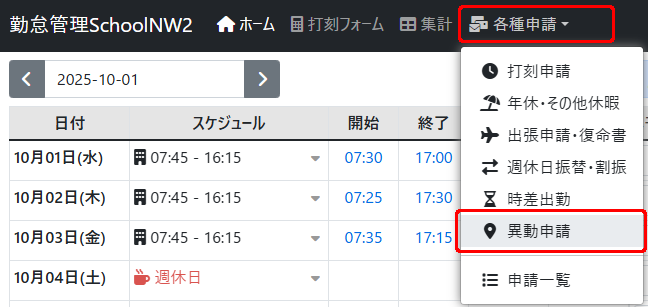
1.各種申請から異動申請を選択します
「各種申請」から「異動申請」を選択すると、時差出勤申請の画面が表示されます。
表示された画面で、各項目を設定してください。
2.申請内容を設定して異動申請を送信します
入力・選択項目を設定して、異動申請を送信します。
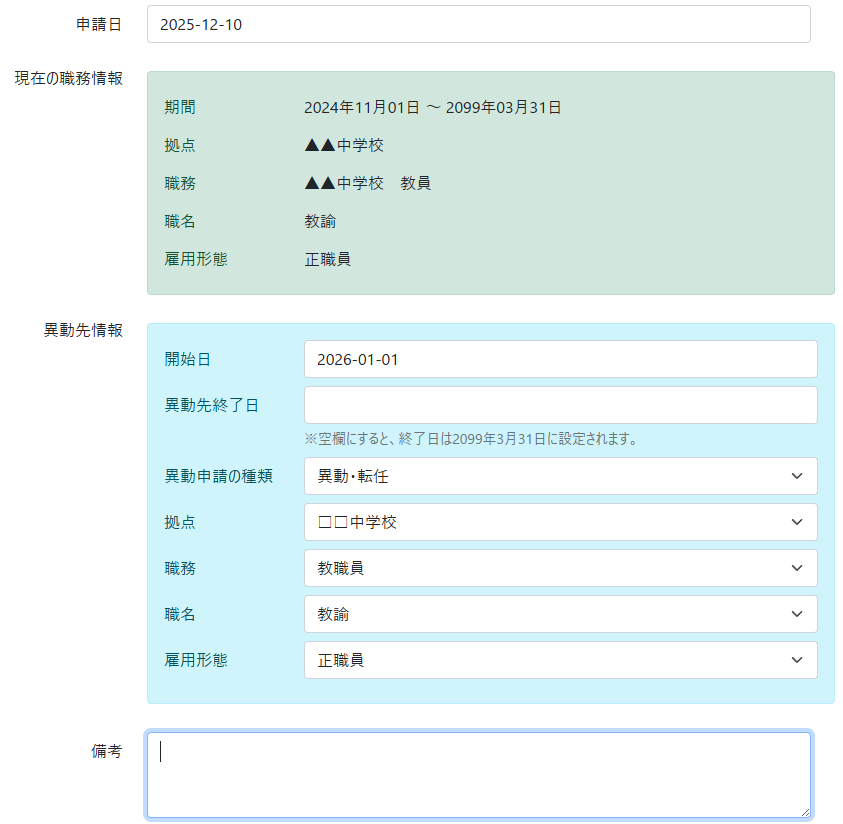
| 申請日 | 異動申請を申請する日付を設定します。 |
| 現在の職務情報 | 緑色の枠内に、現在の職務情報が表示されます。 (期間/拠点/職務/職名/雇用形態) |
| 異動先情報 開始日 | 異動先の所属開始日を設定します。 |
| 異動先終了日 | 所属期間が決まっていれば、終了日を設定します。 ※空欄にすると、仮の2099年3月31日が設定されます。 次の異動や退職処理の時に終了期間が更新されますので、仮の終了期間で支障はありません。 |
| 異動申請の種類 | 「異動・転任」または「在籍終了」を選択します。 |
| 拠点 | プルダウンメニューから異動する拠点(学校名)を選択します。 |
| 職務 | 異動先拠点で設定している職務から、該当するものを選択してください。 不明な場合は、後から変更可能ですので、暫定的に選択し、管理者へ確認してください。 |
| 職名 | 異動先での職務を設定します。 |
| 雇用形態 | 異動先での雇用形態を選択します。 |
| 備考 | 不明点や連絡事項など、管理者に伝えておきたい内容を入力します。 |
3.内容を確認して申請します
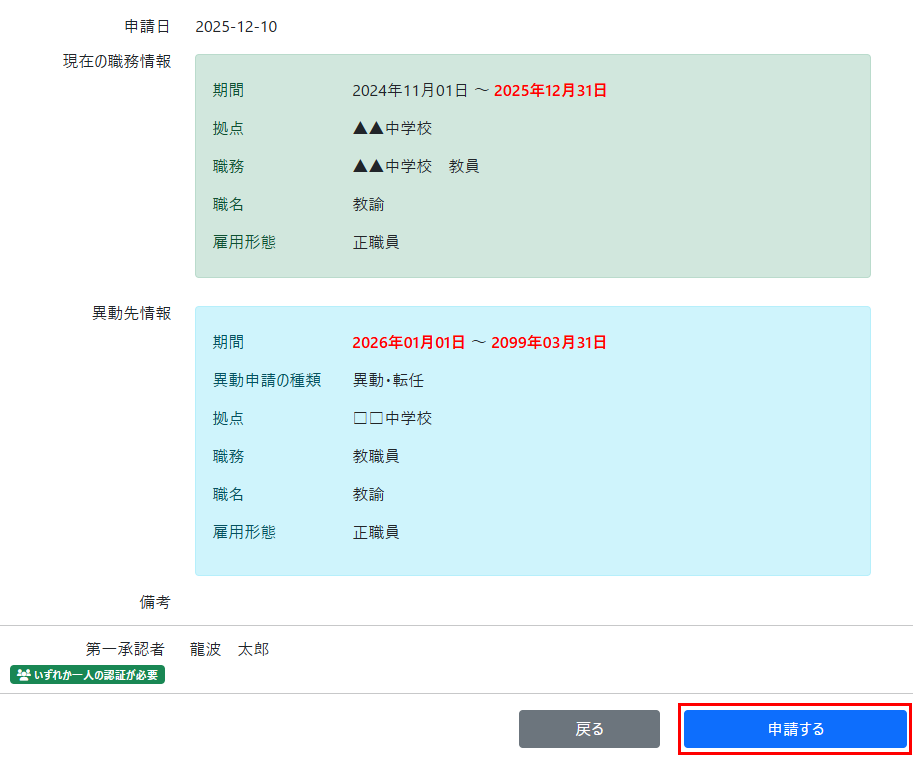
設定内容の確認画面に切り替わります。
内容を確認後、「申請する」ボタンをクリックし、異動申請を送信します。
4.異動申請の承認後、完了します
異動申請後は、管理者に承認されるまで、「承認待ち」ステータスになります。
「承認待ち」ステータスの間は、右側の「編集」ボタンから申請内容の編集、再申請が可能です。
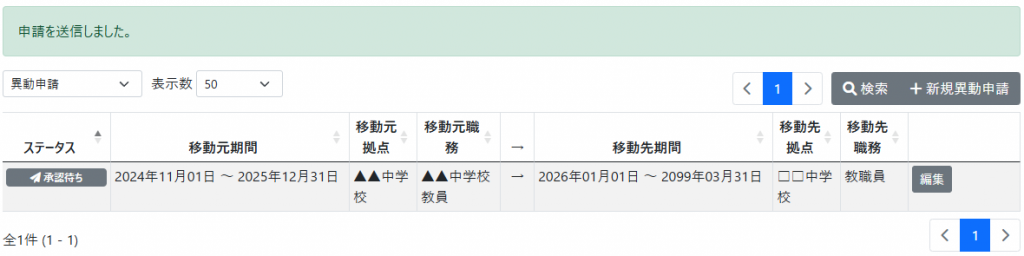
承認完了後は「承認済み」ステータスになります。
承認後「取り消し」ボタンにて申請の取り消しができます。

1.初期設定
- 1-1.グループ(学校・拠点)を設定する
- 1-2.職務を登録する
- 1-3.雇用形態を登録する
- 1-4.職名(役職)を登録する
- 1-5.カードリーダー接続、ICカード登録前の準備
- 1-6.打刻アプリの設定
- 1-7.休暇の種類(夏季休暇等)を登録する
2.ユーザー登録・ログイン方法
- 2-1.ユーザーを新規登録する
- 2-2. ICカードを登録する
- 2-3.マイページにログインする
- 2-4.ログインパスワード設定・再設定
- 2-5-1.ユーザー設定編集(設定表示)
- 2-5-2.基本情報を編集
- 2-5-3.打刻カード設定
- 2-5-4.パスワードの再設定
- 2-5-5.グループ設定
- 2-5-6.年休設定
- 2-5-7.個人カレンダー
- 2-5-8.権限を設定する
- 2-5-9.職員一覧を並び替える 【NEW】
3.申請・承認
- 3.申請・承認のご案内
- 3-1.承認者を設定する
- 3-2.打刻申請の送信
- 3-3.打刻データの承認
- 3-4.年休・その他休暇申請
- 3-5.出張申請・復命書
- 3-6.週休日の振替申請
- 3-7.時差出勤申請
- 3-8.時間外除外時間の設定
- 3-9-1.異動申請(管理者の操作)
- 3-9-2.異動申請(職員の操作)
4.カレンダー設定
5.打刻する
- 5-1.ICカードで打刻する(出勤・退勤)
- 5-2.ICカードで打刻する(直行)
- 5-3.ICカードで打刻する(直帰)
- 5-4.ICカードで打刻する(外出・戻り)
- 5-5.マイページから打刻する
- 5-6.マイページからの打刻機能のON/OFF
- 5-7.打刻時の位置情報取得の有無を設定
- 5-8.本日の在校時間/本日の時間外/今月の時間外合計