3-9-1.異動申請(管理者の操作)
年度の異動や年度途中の異動の際、本人による異動申請、または管理者からの代理申請で異動申請から管理者の承認処理で、スムーズに所属先を変更することができます。
管理者:異動申請の操作
異動申請の承認者設定をします
まずはじめに、異動申請の承認者を設定してください。
各学校(拠点)の管理者または全体のシステム管理者の権限で設定可能です。
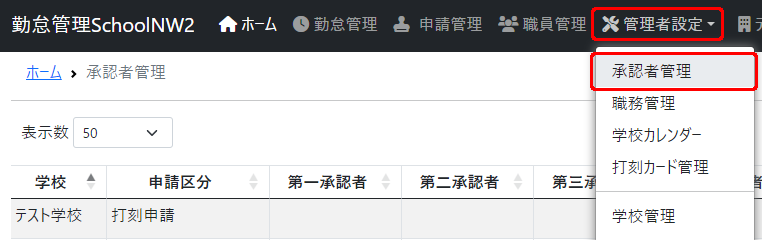
1.「管理者設定」から「承認者管理」をクリックします。
2.異動申請の承認者を設定する画面を表示します
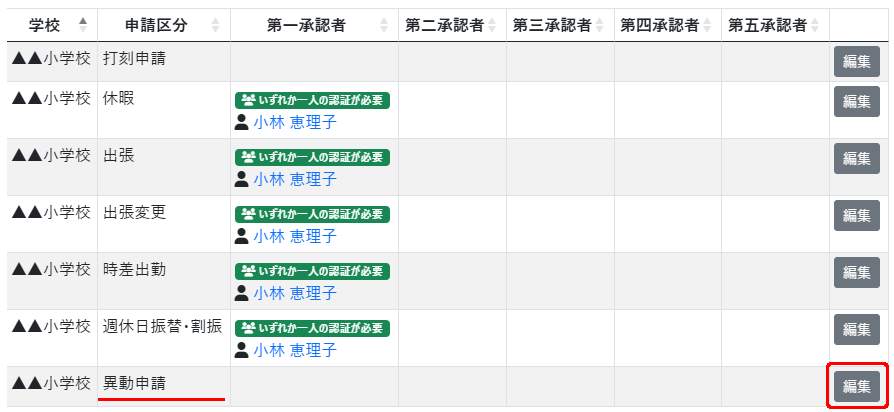
申請の種類ごとに承認者を設定します。
ここでは異動申請の「編集」ボタンをクリックします。
3.認証必須フラグを設定します
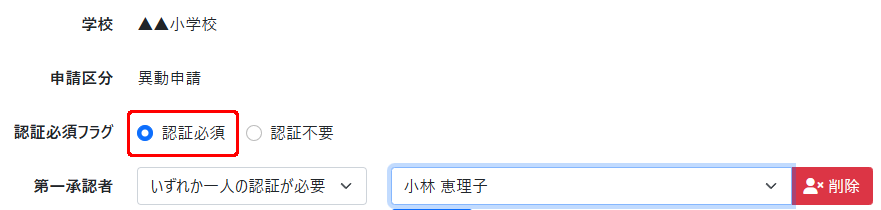
認証が必須か不要かを設定します。
認証必須:未承認のデータは確定されません。
認証不要:承認の必要がなく、申請するとデータが確定されます。
※異動申請については、管理者が誤った内容の申請を差し戻しができるよう、認証必須での運用を推奨いたします。

4.承認者を設定します
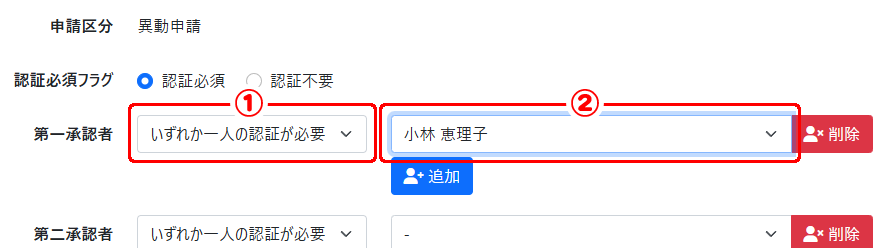
第一承認者→第二承認者→第三承認者…と、段階的承認の設定が可能です。
※第二承認者まで設定した場合、第一承認者が承認すると、第二承認者に申請の通知が届きます。
①「いずれか一人の認証が必要 / 全員の認証が必要」のどちらかを設定します。
②承認者を指定して、設定が終わりましたら「変更を反映」ボタンをクリックします。 をクリックすると、1つの段階に複数人設定できます。
※承認者の選択リストは、個人設定の「管理権限」で勤怠管理の機能がONになっているユーザーが列挙されます。
③設定が終わりましたら、 をクリックします。

異動申請を承認します
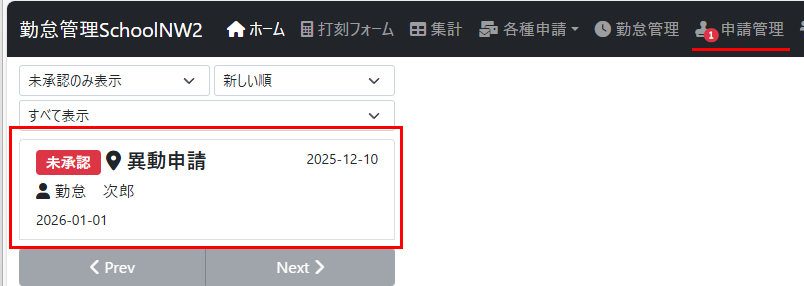
①管理者の画面では、申請があると、上の「申請管理」に赤い通知表示がつきます。
「申請管理」をクリック後、異動申請の枠内をクリックします。
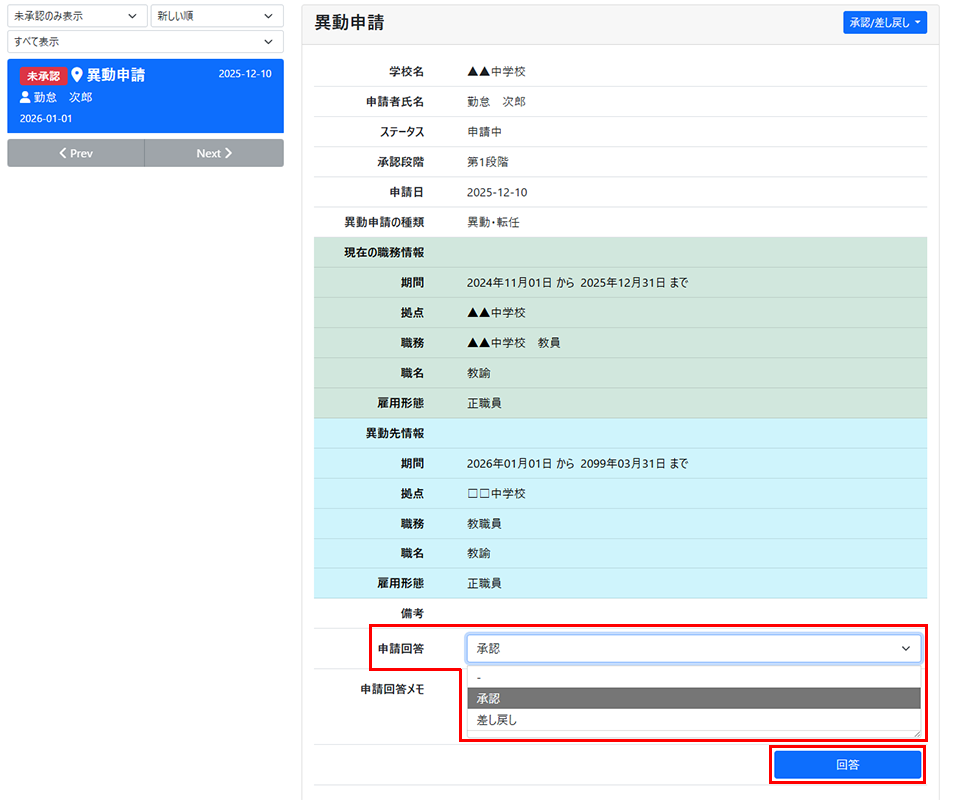
②内容を確認し、申請回答「承認・差し戻し」を選択して、「回答」ボタンをクリックします。
右上の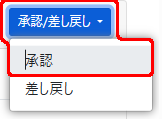 から「承認・差し戻し」を選択した場合は、「回答」ボタンのクリックは省略されます。
承認されると異動が反映されます

承認が完了すると、教職員設定の「グループ設定」に、異動先情報が表示されます。
異動開始日以降、「現在の職務」が水色になり、過去の拠点がグレーアウトされます。
代理申請
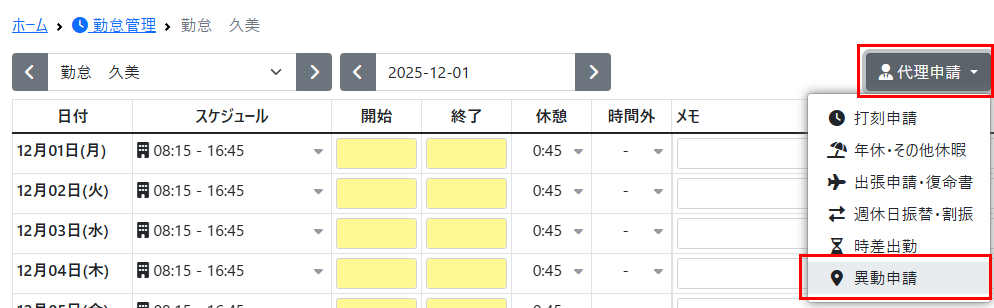
1.管理者画面の「勤怠管理」→該当の職員をクリックします
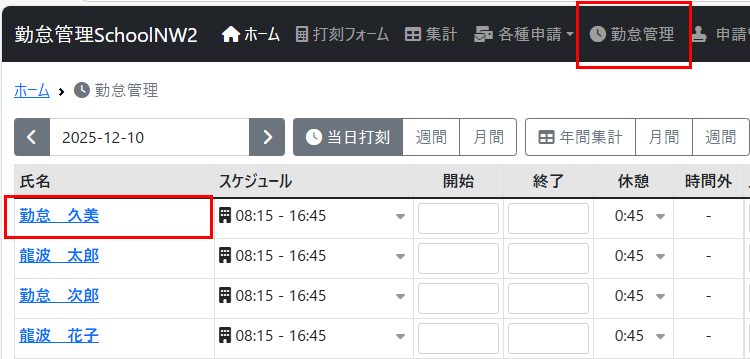
2.該当の職員の勤怠管理画面から代理申請をおこないます
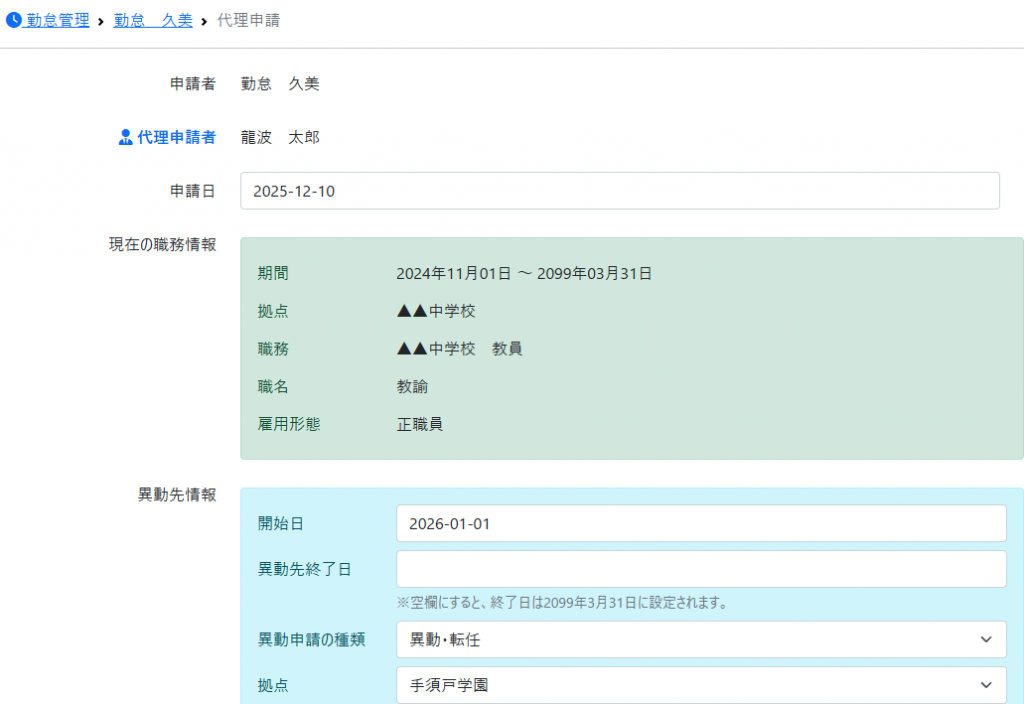
3.代理申請者として異動申請します
申請の設定や承認までの過程は、職員から申請する手順と同様です。
1.初期設定
- 1-1.グループ(学校・拠点)を設定する
- 1-2.職務を登録する
- 1-3.雇用形態を登録する
- 1-4.職名(役職)を登録する
- 1-5.カードリーダー接続、ICカード登録前の準備
- 1-6.打刻アプリの設定
- 1-7.休暇の種類(夏季休暇等)を登録する
2.ユーザー登録・ログイン方法
- 2-1.ユーザーを新規登録する
- 2-2. ICカードを登録する
- 2-3.マイページにログインする
- 2-4.ログインパスワード設定・再設定
- 2-5-1.ユーザー設定編集(設定表示)
- 2-5-2.基本情報を編集
- 2-5-3.打刻カード設定
- 2-5-4.パスワードの再設定
- 2-5-5.グループ設定
- 2-5-6.年休設定
- 2-5-7.個人カレンダー
- 2-5-8.権限を設定する
- 2-5-9.職員一覧を並び替える 【NEW】
3.申請・承認
- 3.申請・承認のご案内
- 3-1.承認者を設定する
- 3-2.打刻申請の送信
- 3-3.打刻データの承認
- 3-4.年休・その他休暇申請
- 3-5.出張申請・復命書
- 3-6.週休日の振替申請
- 3-7.時差出勤申請
- 3-8.時間外除外時間の設定
- 3-9-1.異動申請(管理者の操作)
- 3-9-2.異動申請(職員の操作)
4.カレンダー設定
5.打刻する
- 5-1.ICカードで打刻する(出勤・退勤)
- 5-2.ICカードで打刻する(直行)
- 5-3.ICカードで打刻する(直帰)
- 5-4.ICカードで打刻する(外出・戻り)
- 5-5.マイページから打刻する
- 5-6.マイページからの打刻機能のON/OFF
- 5-7.打刻時の位置情報取得の有無を設定
- 5-8.本日の在校時間/本日の時間外/今月の時間外合計